Consulter le détail d'une tâche
This content is not available in your language yet.
Accédez à toutes les informations d’une tâche : adresse, contact, contenu de la commande, poids et volume.
Étapes
-
Dans votre liste de tâches, appuyez sur le chevron › à droite d’une vignette → La page de détail s’ouvre en plein écran.
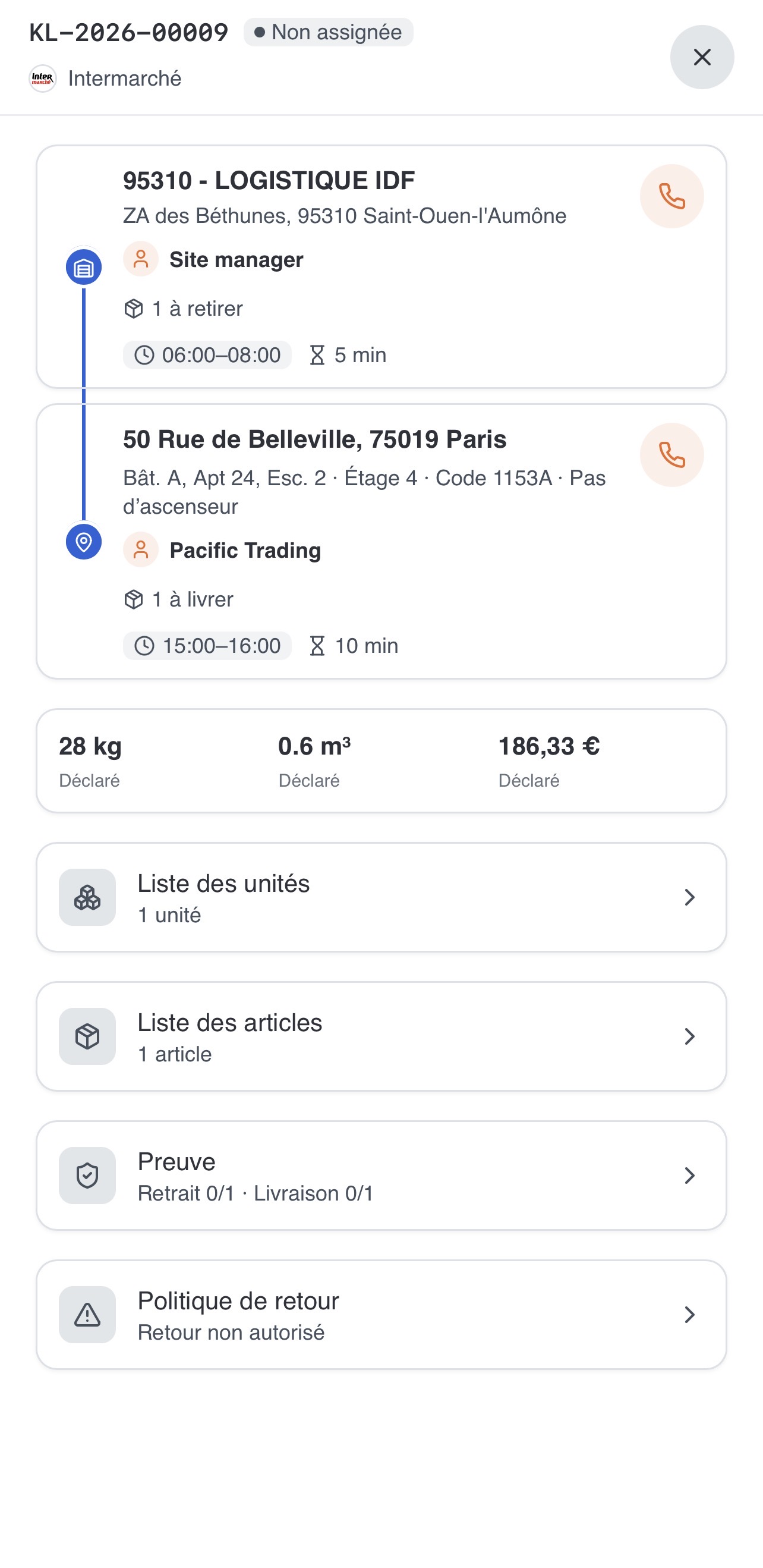
page détail avec en-tête et sections Enlèvement / Livraison -
Consultez l’en-tête en haut → Vous voyez la référence de la commande, le statut et le nom du Donneur d’ordre.
-
Faites défiler vers la section Enlèvement ou Livraison → Vous trouvez l’adresse complète, le nom du contact et les instructions d’accès. Pour un enlèvement, le contact à la livraison est aussi indiqué, avec le numéro de la commande à livrer.
-
Appuyez sur l’icône téléphone à côté du nom du contact → Votre téléphone compose le numéro immédiatement.
-
Appuyez sur la ligne Unités ou Articles → Un panneau s’ouvre avec la liste détaillée de chaque produit ou colis.
-
Consultez la section Totaux → Vous voyez le poids, le volume et le montant total de la mission.
Si une tâche est en échec, un bandeau rouge en haut de la page indique l’étape concernée (Retrait ou Livraison), la date et l’heure de l’échec, le nom du chauffeur qui l’a déclaré et le motif. Les valeurs estimées automatiquement sont signalées par une icône ✨.
Une fois l’arrêt démarré, vous pouvez aussi reporter la tâche depuis cette page.
Questions fréquentes
L’icône téléphone n’apparaît pas — comment contacter le destinataire ?
L’icône téléphone s’affiche uniquement si un numéro de contact a été renseigné dans la commande. Si elle est absente, aucun numéro n’a été fourni par le Donneur d’ordre pour cette livraison.
Que signifie l’icône ✨ à côté d’une valeur ?
Elle indique que la valeur (poids, volume…) a été estimée automatiquement par KLAREO Go, faute de donnée précise fournie par le Donneur d’ordre. Ces estimations sont indicatives et peuvent différer des valeurs réelles.
Je vois un bandeau rouge sur la tâche — que faire ?
Le bandeau rouge indique que la tâche a été clôturée en échec. L’étape concernée, la date, le chauffeur et le motif sont affichés dans le bandeau. Si vous pensez que l’échec est erroné, contactez votre responsable — une tâche clôturée ne peut pas être rouverte depuis l’application.