Consulter vos tâches réalisées aujourd'hui
This content is not available in your language yet.
L’onglet Terminées de votre panneau de tâches affiche toutes les livraisons que vous avez clôturées aujourd’hui — livrées ou non livrées.
Accéder à l’onglet “Terminées”
Dans le panneau de tâches en bas de l’écran, faites glisser vers l’onglet Terminées.
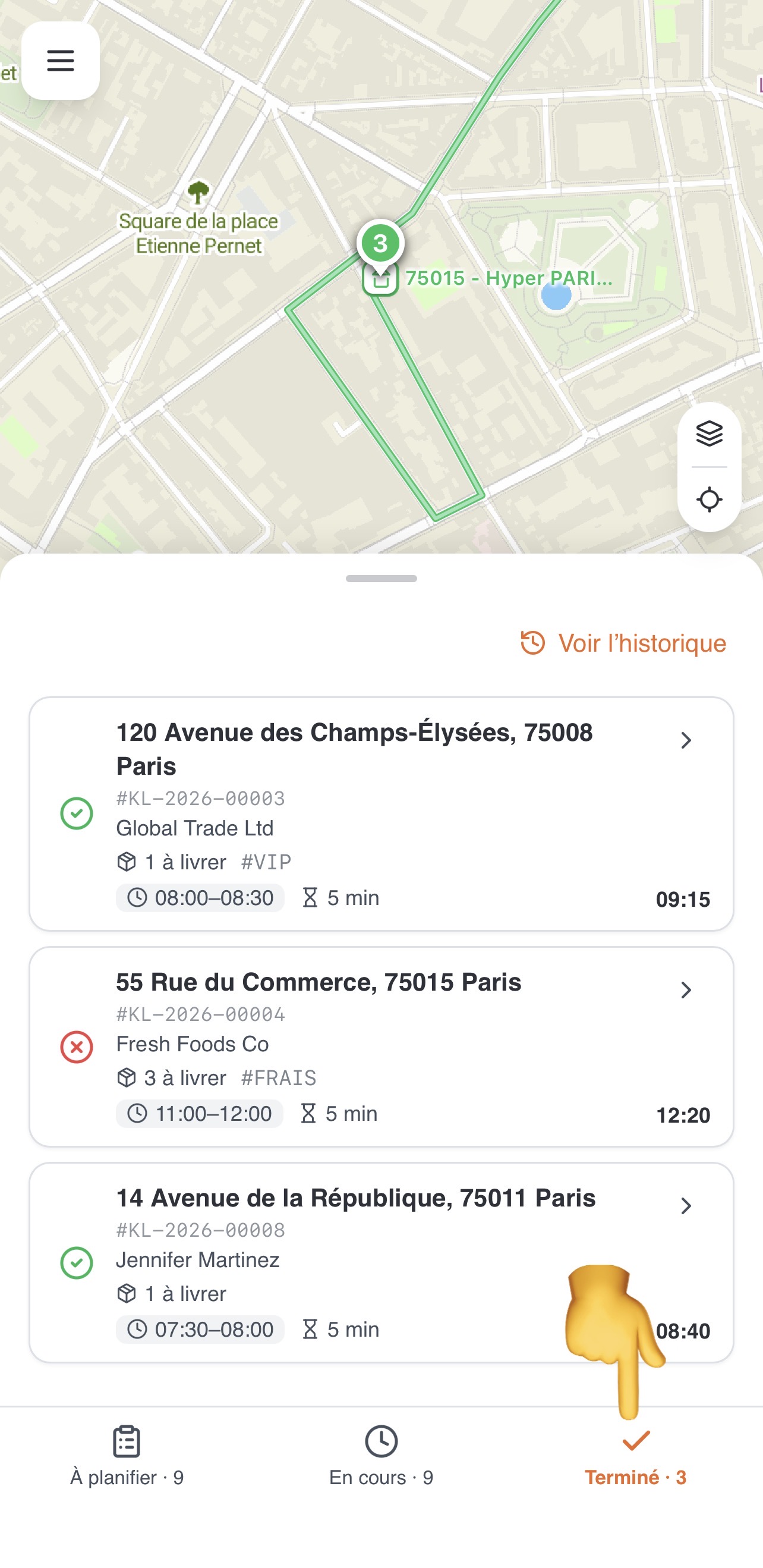
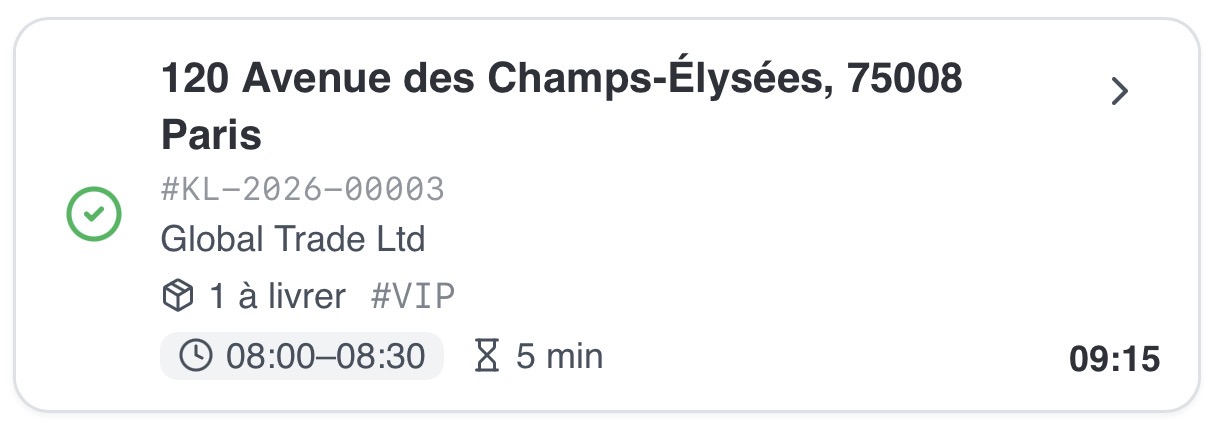
Chaque vignette affiche :
- Une icône Livré ou Non livré
- L’adresse de livraison et le nom du client
- Le résumé des colis
- L’heure à laquelle la tâche a été clôturée
- Pour une tâche non livrée, le motif de l’échec
Les tâches sont triées de la plus récente à la plus ancienne.
Ouvrir le détail d’une tâche
Appuyez sur le chevron (›) en haut à droite d’une vignette pour ouvrir la tâche en lecture seule et consulter sa preuve de livraison.
Vous ne pouvez pas modifier une tâche depuis cette vue. Elle est accessible en lecture uniquement.
Pour une tâche non livrée, le détail précise l’étape concernée (Retrait ou Livraison), la date et l’heure de l’échec, le nom du chauffeur qui l’a déclaré et le motif.
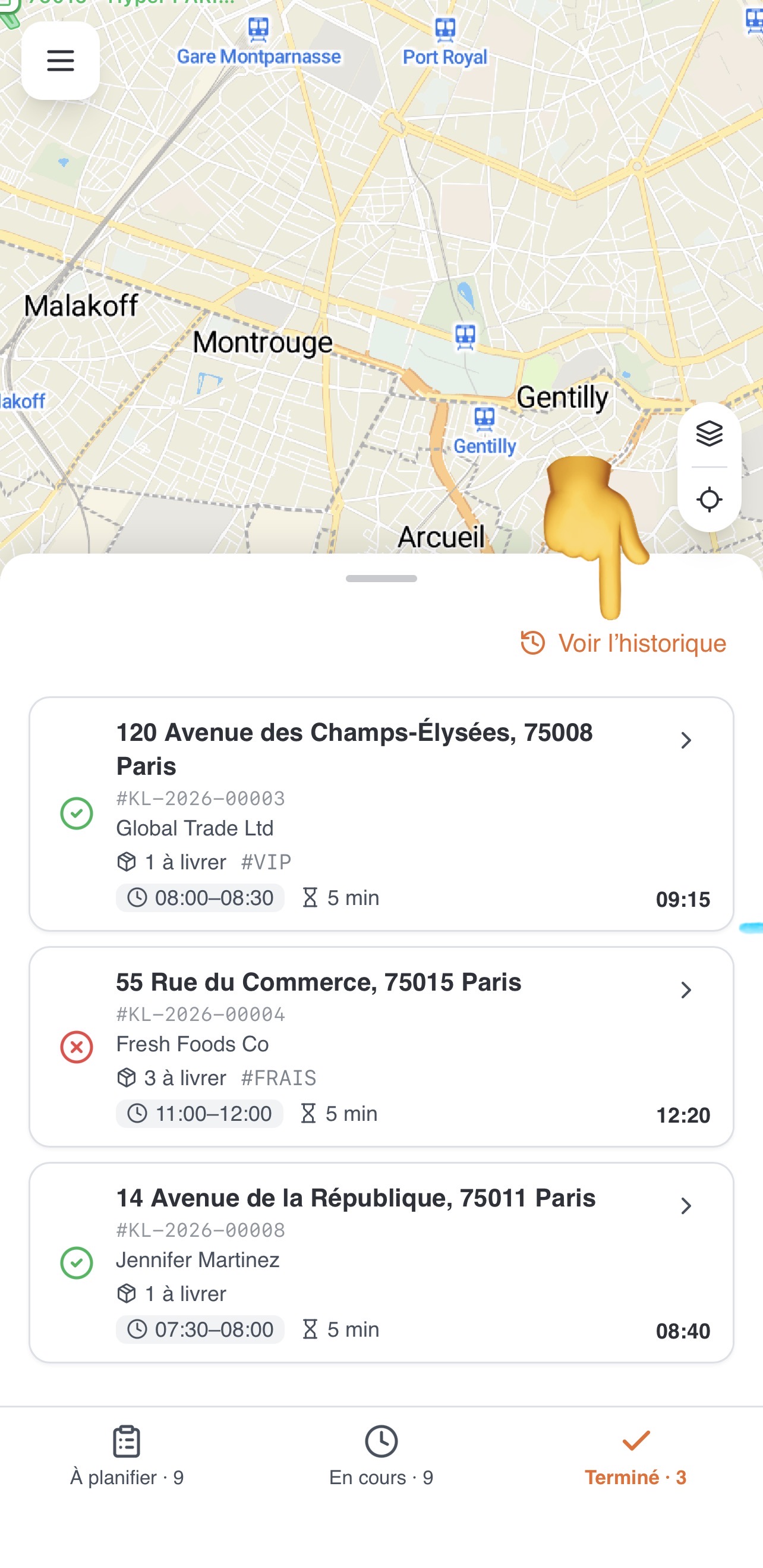
Accéder à tout l’historique
Pour retrouver des tâches des jours précédents, appuyez sur le raccourci Historique en haut à droite de l’onglet.
Questions fréquentes
L’onglet est vide, est-ce normal ?
Oui, si vous n’avez pas encore clôturé de tâche aujourd’hui. L’onglet “Terminées” n’affiche que les tâches du jour en cours.
Je cherche une tâche d’hier ou d’une semaine passée, où la trouver ?
Dans l’historique complet. Appuyez sur Historique en haut à droite de l’onglet, ou ouvrez le menu ☰ → Historique.
Puis-je modifier une tâche clôturée ?
Non. Les tâches clôturées sont accessibles en lecture uniquement.
L’onglet affiche-t-il aussi les tâches non livrées ?
Oui. Toutes les tâches clôturées aujourd’hui apparaissent dans cet onglet, qu’elles aient été livrées avec succès ou marquées comme non livrées. Le résultat est indiqué par l’icône sur chaque vignette, et le motif de l’échec s’affiche pour les tâches non livrées.